「AIで画像が作れるらしいけど、難しそう…」と思っていませんか? 実はChatGPTを使えば、作りたいものを文章で伝えるだけで、AIが画像を生成してくれます。絵が描けなくても、専門ソフトがなくても大丈夫。スマホでもパソコンでもOKです。
この記事では、ChatGPTの登録から、画像の指示の出し方・調整・保存までを、初心者の方向けにステップごとに解説します。実際にこのブログのアイコンや記事の図も、AIで作ったものを活用しています。さっそく始めてみましょう。
そもそもChatGPTで画像が作れるの?
はい、作れます。ChatGPTは文章での会話が有名ですが、「〇〇の画像を作って」とお願いするだけで、その内容に合った画像を生成してくれます。たとえば「青空の下、ひまわり畑が広がる風景」「庭で遊ぶ柴犬を写真風に」といった指示で、数十秒ほどで画像ができあがります。
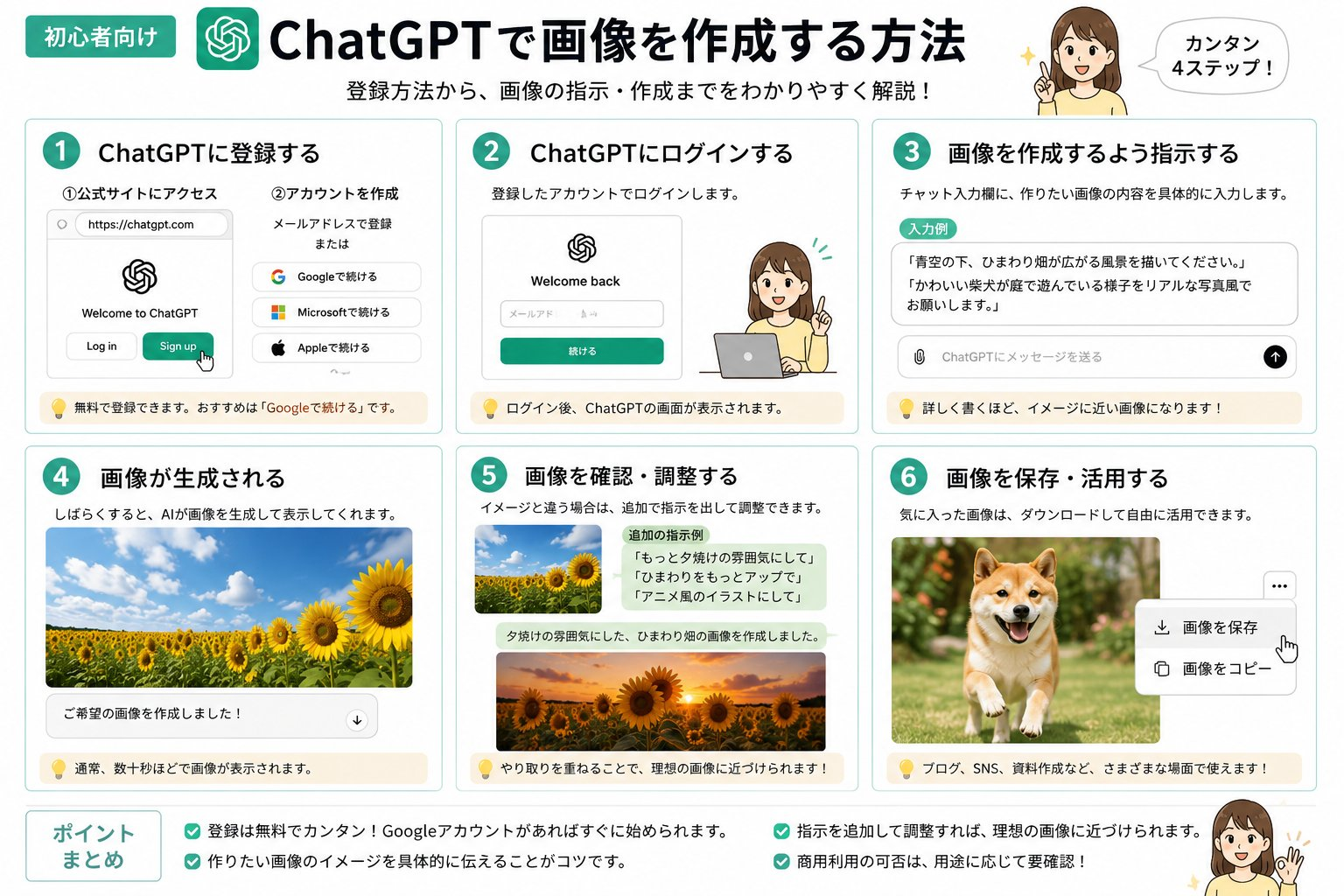
必要なのはアカウント登録(無料でOK)だけ。難しい設定は一切いりません。流れは大きく分けて、①登録 → ②ログイン → ③指示を出す → ④生成・調整・保存、の4ステップです。
ステップ①:ChatGPTに登録する
まずは公式サイト(https://chatgpt.com)にアクセスし、アカウントを作成します。「Sign up(サインアップ)」を押して、メールアドレスで登録するか、GoogleやMicrosoft、Appleのアカウントで登録できます。
ステップ②:ChatGPTにログインする
登録が終わったら、そのアカウントでログインします。ログインすると、メッセージを入力する画面(チャット画面)が表示されます。ここが、AIとやり取りする場所です。
ステップ③:画像を作るよう指示する
チャットの入力欄に、作りたい画像の内容を具体的に入力します。これが一番のポイントです。たとえば──
「青空の下、ひまわり畑が広がる風景を描いてください。」
「かわいい柴犬が庭で遊んでいる様子を、リアルな写真風でお願いします。」
このように、場所・雰囲気・スタイル(写真風/イラスト風など)を詳しく書くほど、イメージに近い画像になります。「何を・どんな風に」を意識して伝えるのがコツです。
ステップ④:生成された画像を確認・調整・保存する
指示を送ると、しばらく(通常は数十秒)でAIが画像を生成して表示してくれます。
イメージと違ったら、追加で指示を出して調整できます。たとえば「もっと夕焼けの雰囲気にして」「ひまわりをもっとアップで」「アニメ風のイラストにして」のように伝えると、その方向で作り直してくれます。やり取りを重ねることで、理想の画像にどんどん近づけられるのがAIの便利なところです。
気に入った画像ができたら、画像の右上などにあるメニューから「画像を保存」を選んでダウンロードします。あとは、ブログ・SNS・資料作成など、自由に活用できます。
上手に作るための3つのコツ
① 具体的に伝える。「犬」より「庭の芝生で笑顔で走る柴犬を、明るい昼間の写真風で」のほうが、ぐっとイメージに近づきます。
② 一度で完璧を狙わない。まず作ってもらい、「ここをこうして」と少しずつ直すのが結果的に早道です。会話しながら育てる感覚でOK。
③ スタイルを指定する。「写真風」「アニメ風」「水彩イラスト風」「ドット絵風」など、テイストを言葉で添えると仕上がりが安定します。
利用するときの注意点
便利なAI画像生成ですが、使うときに気をつけたいこともあります。
・商用利用の可否は、用途に応じて要確認。ブログやSNSで使う場合は、その時点の利用規約を確認しておくと安心です。
・実在の人物や有名キャラクターは避ける。著作権・肖像権のトラブルを避けるため、特定の人物やブランドのキャラクターを作るのは控えましょう。
・生成物が必ずしも完璧ではない。文字が崩れたり、細部が不自然になることもあります。用途に合わせてチェックしてから使いましょう。
まとめ
ChatGPTの画像生成は、「登録 → ログイン → 文章で指示 → 生成・調整・保存」という流れで、誰でも手軽に使えます。登録は無料で、Googleアカウントがあればすぐに始められます。コツは「作りたいイメージを具体的に伝えること」。最初はうまくいかなくても、追加の指示で調整すれば、理想の画像に近づけられます。
ブログのアイキャッチ、SNS投稿、資料の挿絵など、活用の幅は無限大です。まずは気軽に、「〇〇の画像を作って」と話しかけてみてください。AIとの“ものづくり”は、思っているよりずっと簡単で楽しいですよ。
※本記事は2026年6月時点の情報です。ChatGPTの画面・機能・登録方法・料金体系は変更される場合があります。最新情報・利用規約・商用利用の条件は公式サイトでご確認ください。