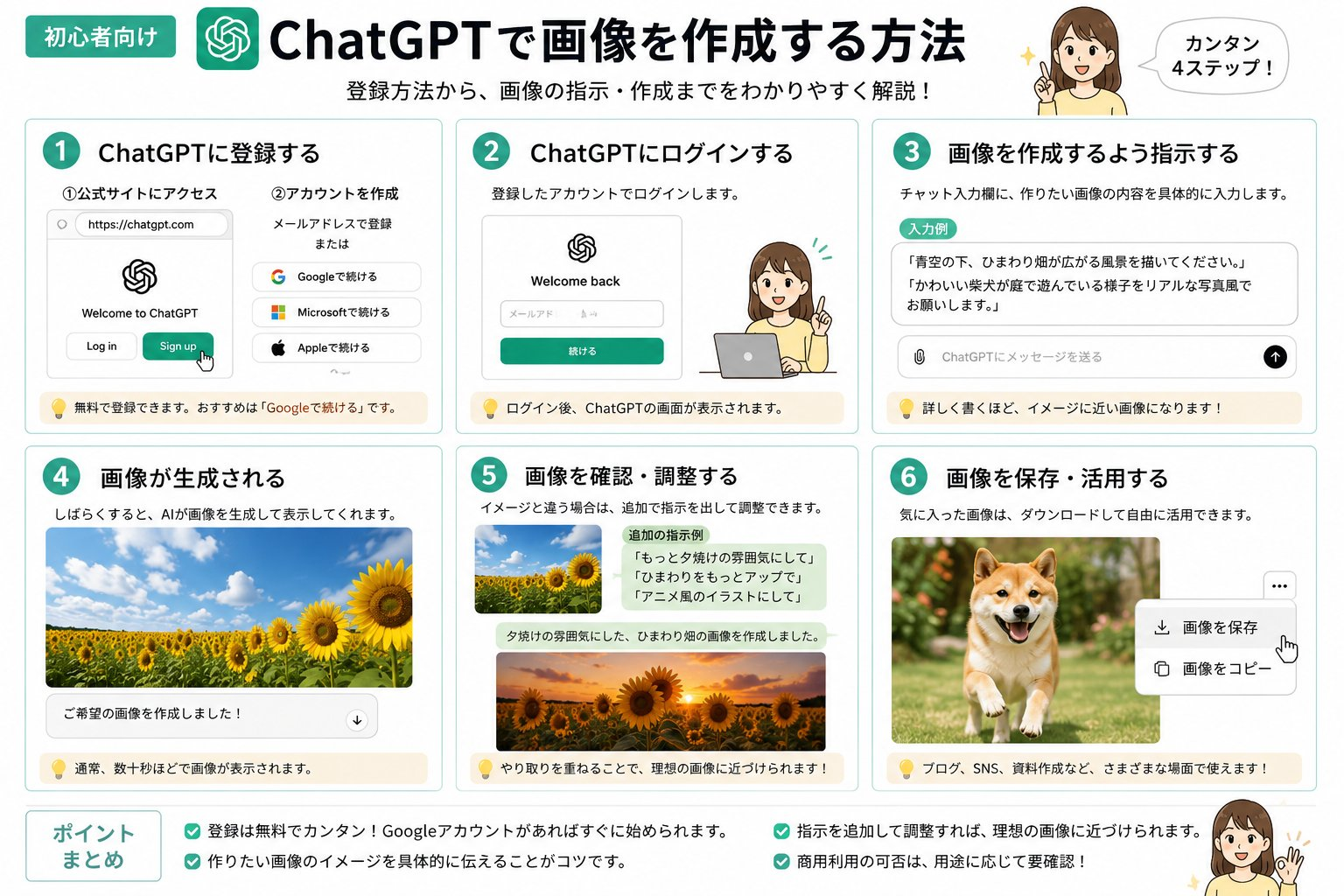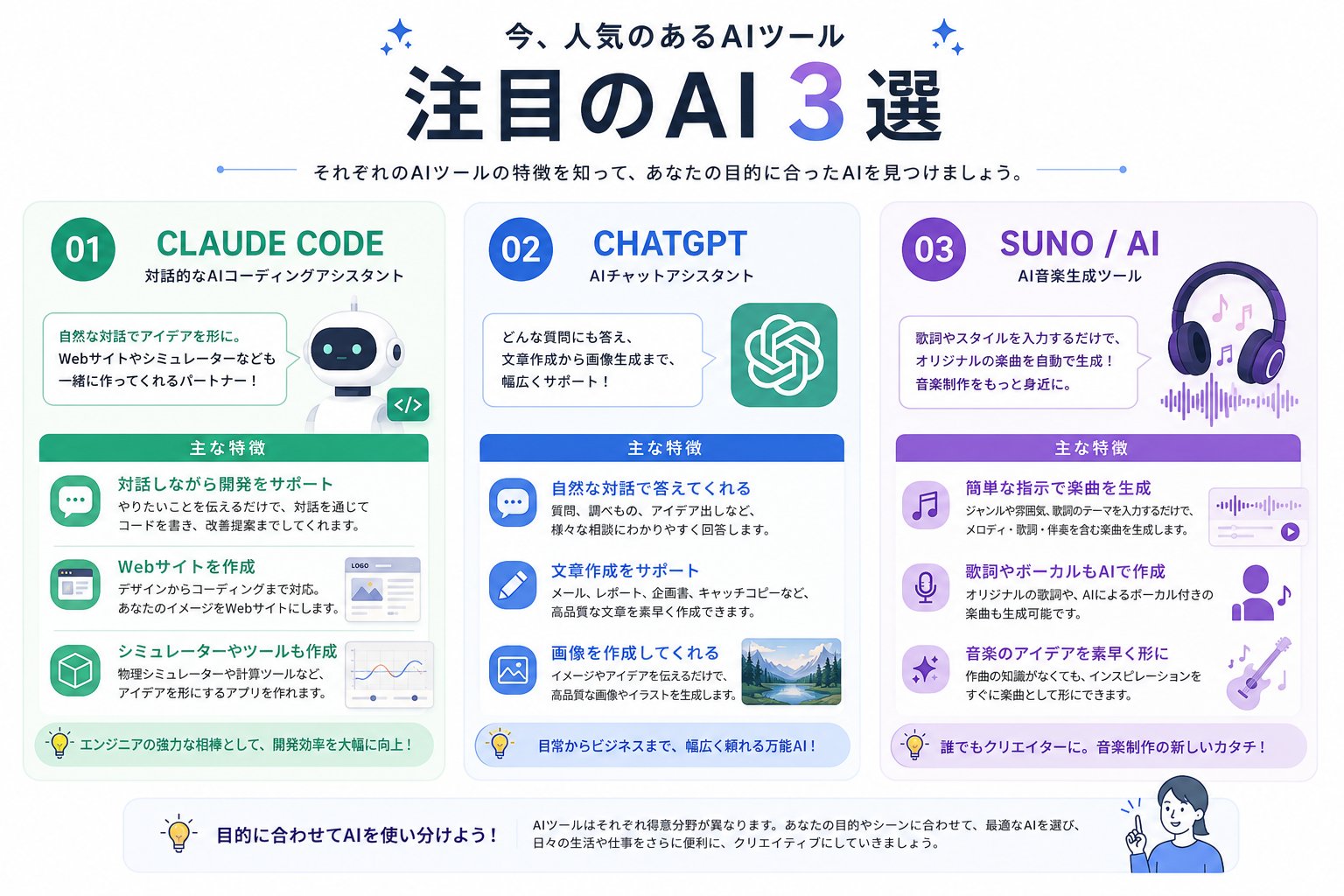
「AIって便利らしいけど、なんだか難しそう」「ChatGPTは聞くけど、ほかのAIってどうなの?」——そんな方に、まず気軽に試してほしいのがClaude(クロード)です。難しい設定は一切いりません。ブラウザを開いて、無料で、今すぐ使えます。
しかもClaudeは、ただ質問に答えてくれるだけではありません。実は、あなたが今読んでいるこのブログ「MYLIFEBLOG」も、トップページにあるNISAの複利シミュレーターも、Claudeと一緒に作ったものです。AIに話しかけるだけで、ここまでできるんです。
この記事では、Claudeを無料で使い始める方法を、初心者の方向けにいちばんやさしく解説します。まずは触ってみるところから始めましょう。
Claude(クロード)って何?
Claudeは、AI企業Anthropic(アンソロピック)が作っている対話型AIです。ひとことで言うと、「何でも相談できる、とても賢いAIアシスタント」。ChatGPTの仲間のようなもの、とイメージすると分かりやすいです。
文章を書いてもらったり、調べものを手伝ってもらったり、アイデアを出してもらったり——人間に話しかけるように、日本語で自然にお願いできるのが特長です。文章の読みやすさや、丁寧な受け答えに定評があります。
Claudeでできること(一例)
・文章を書く……メール、ブログ、あいさつ文、要約など
・調べもの・相談……分からないことを質問、考えを整理する
・翻訳・言い換え……英語↔日本語、かたい文章をやさしく、など
・かんたんなツール作り……電卓やシミュレーターなど、その場で動くものを作る
最後の「ツール作り」が、Claudeのすごいところ。あとで詳しく紹介します。
まずは無料で使ってみよう(登録のしかた)
Claudeは無料プランがあり、会員登録すればすぐに使えます。順番に見ていきましょう。
STEP1:Claudeのサイトを開く
ブラウザ(Chrome、Edge、Safariなど)で、Claudeの公式サイトを開きます。
スマホでもパソコンでも、どちらでも使えます。
STEP2:アカウントを作る(無料)
初めての場合は、アカウントを作ります。むずかしくありません。
1. 「Sign up(サインアップ/新規登録)」を選びます。
2. Googleアカウントで続けるか、メールアドレスで登録を選びます。
3. 画面の案内に従って進めれば、登録完了です。
STEP3:さっそく話しかけてみる
ログインすると、画面の下にメッセージを入力する欄が出てきます。ここに、聞きたいことや、やってほしいことを日本語で入力してEnterを押すだけ。これだけでClaudeが答えてくれます。
最初は、こんなお願いから試してみるのがおすすめです。
「今日の献立を3つ提案して」
「『ありがとう』を5つの言い方に言い換えて」
「NISAって何か、小学生にもわかるように説明して」
返ってきた答えに対して、「もっと短く」「もっとくわしく」「やさしい言葉で」と会話を続けるように追加でお願いできます。人と話す感覚で、どんどん使ってみてください。
無料プランでどこまでできる?
「無料だと、ちょっとしか使えないんじゃないの?」と心配になりますよね。実は、無料プランでもかなりのことができます。2026年のアップデートで、無料でも使える機能がぐっと増えました。
| できること | 無料プラン |
|---|---|
| 文章作成・相談・翻訳 | ◯ 使える |
| ファイルの読み込み・要約 | ◯ 使える |
| かんたんなツール作り(Artifacts) | ◯ 使える |
| 1日に使える量 | △ 上限あり(時間をおくと回復) |
無料プランには「一定時間に使える回数の上限」がありますが、少し時間をおけばまた使えるようになります。まずは無料で十分に試せるので、「もっとたくさん使いたい」と思ってから、有料プランを考えれば大丈夫です。
すごいのはここから:その場で動くツールが作れる
Claudeのいちばん驚く機能が、「Artifacts(アーティファクト)」です。これは、Claudeが作ったツールやアプリを、その場ですぐに動かして使える機能。しかも無料プランでも使えます。
たとえば、こんなふうにお願いしてみてください。
「BMIを計算できるツールを作って」
「おみくじが引けるWebページをHTMLで作って」
「毎月の貯金額から、1年後いくら貯まるか計算するツールを作って」
すると、画面の右側に実際に動くツールが表示されます。ボタンを押したり、数字を入れたりして、その場で使えます。「AIにお願いするだけで、自分専用の道具ができる」——この感覚を、ぜひ味わってみてください。
実は、このブログもシミュレーターもClaudeで作っています
ここで、当ブログならではの実体験をお話しします。あなたが今読んでいるこの「MYLIFEBLOG」も、トップページにあるNISAの複利シミュレーターやオルカン基準価額モニターも、Claudeと一緒に作ったものです。
私自身、プログラミングの専門家ではありません。それでも、「こういうツールがほしい」「ここをこう直したい」と日本語でClaudeにお願いするだけで、こうしたツールやサイトを形にできました。複利の計算をして将来の資産を予測したり、グラフで見せたり——そういう本格的なものも、AIと相談しながら作れてしまうのです。
もっと本格的に作りたくなったら(次のステップ)
Web版のClaudeに慣れて、「もっと本格的に、自分のパソコンの中でファイルを管理しながら開発したい」と思ったら、次のステップとして「Claude Code」という開発者向けのツールがあります。
これは、パソコンのなかで実際にファイルを作ったり書き換えたりできる、よりパワフルな道具です(こちらは有料のClaude Proプランが必要です)。ただ、最初からそこを目指す必要はまったくありません。まずは無料のWeb版で、AIと一緒にものを作る楽しさを知るところからで十分です。
Claudeを使うときの注意点
便利なClaudeですが、使ううえで知っておきたいこともあります。
・答えが必ず正しいとは限らない……AIはときどき間違えます。大事な情報(お金・健康・法律など)は、必ず自分でも確認しましょう。
・個人情報や秘密は入力しない……パスワードやクレジットカード番号などは入力しないように。
・無料プランには使用量の上限がある……たくさん使うと一時的に止まりますが、時間をおけば回復します。
まとめ:まずは無料で、AIに話しかけてみよう
Claudeは、①公式サイト(claude.ai/new)を開く → ②無料でアカウント登録 → ③日本語で話しかける、これだけで誰でもすぐに使い始められます。文章作成や相談はもちろん、その場で動くツール作り(Artifacts)まで無料で体験できます。
そして、このブログやシミュレーターのように、専門知識がなくてもアイデアを形にできるのがClaudeの魅力です。「難しそう」で止まっているのは、本当にもったいない。まずは気軽に「こんにちは」と話しかけるところから、AIのある暮らしを始めてみてください。
※本記事は2026年6月時点の情報です。Claudeの画面・機能・無料プランで使える範囲・料金は変更される場合があります。最新かつ正確な情報は、Anthropic公式サイト・Claude公式ページでご確認ください。AIの回答は必ずしも正確とは限らないため、重要な判断はご自身でも確認してください。